Qt 开源最新版官网下载安装保姆级教程
什么是 Qt(了解请跳过)
Qt 基本介绍
Qt 是一个跨平台 C++ 图形用户界面应用程序框架。
有关 Qt 的详细介绍,可以参考这篇文章:Qt 是什么?Qt 简介(非常全面) - 李清龙的文章 - 知乎。
Qt 开源版与商业版的区别
Qt 有商业版和开源版(也叫社区版)之分,两者代码基本上是相同的,不同之处在于许可方式和附加服务。
简单来说,在开源许可下,Qt 是不能商用的,你用 Qt 写的代码基本上也要开源。而商业许可就没有这个限制。
Qt 和 Qt Creator 的区别
- Qt。Qt 是一套跨平台 C++ 应用程序开发框架;
- Qt Creator。Qt Creator 是 Qt 官方的 IDE,专门为 Qt 开发打造,内置很多辅助 Qt 开发的实用工具(比如 Qt Designer)。
【第一步】 注册一个 Qt 账号(有就跳过)
安装过程中需要登录 Qt 账户,如果想用最新版必须注册。你可以自行进入 Qt 账户注册页面 来完成注册,也可以参考下面的步骤。
1、进入 Qt 账户注册页面:
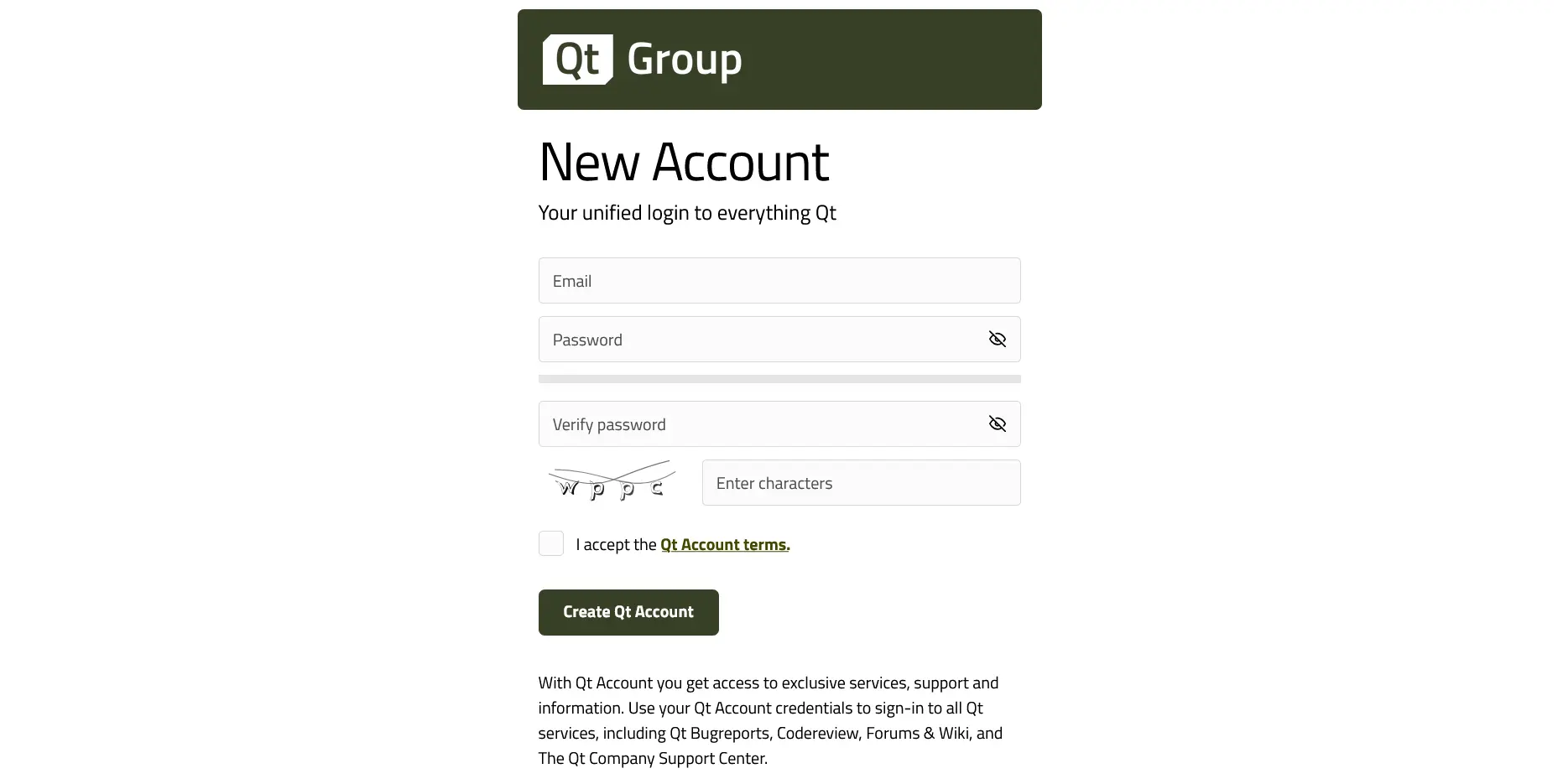
注册 Qt 账户只需要一个邮箱就可以了,但邮箱必须是有效邮箱,因为后续会向此邮箱发送包含确认链接的邮件。
2、填写注册信息,然后点击【Create Qt Account】:
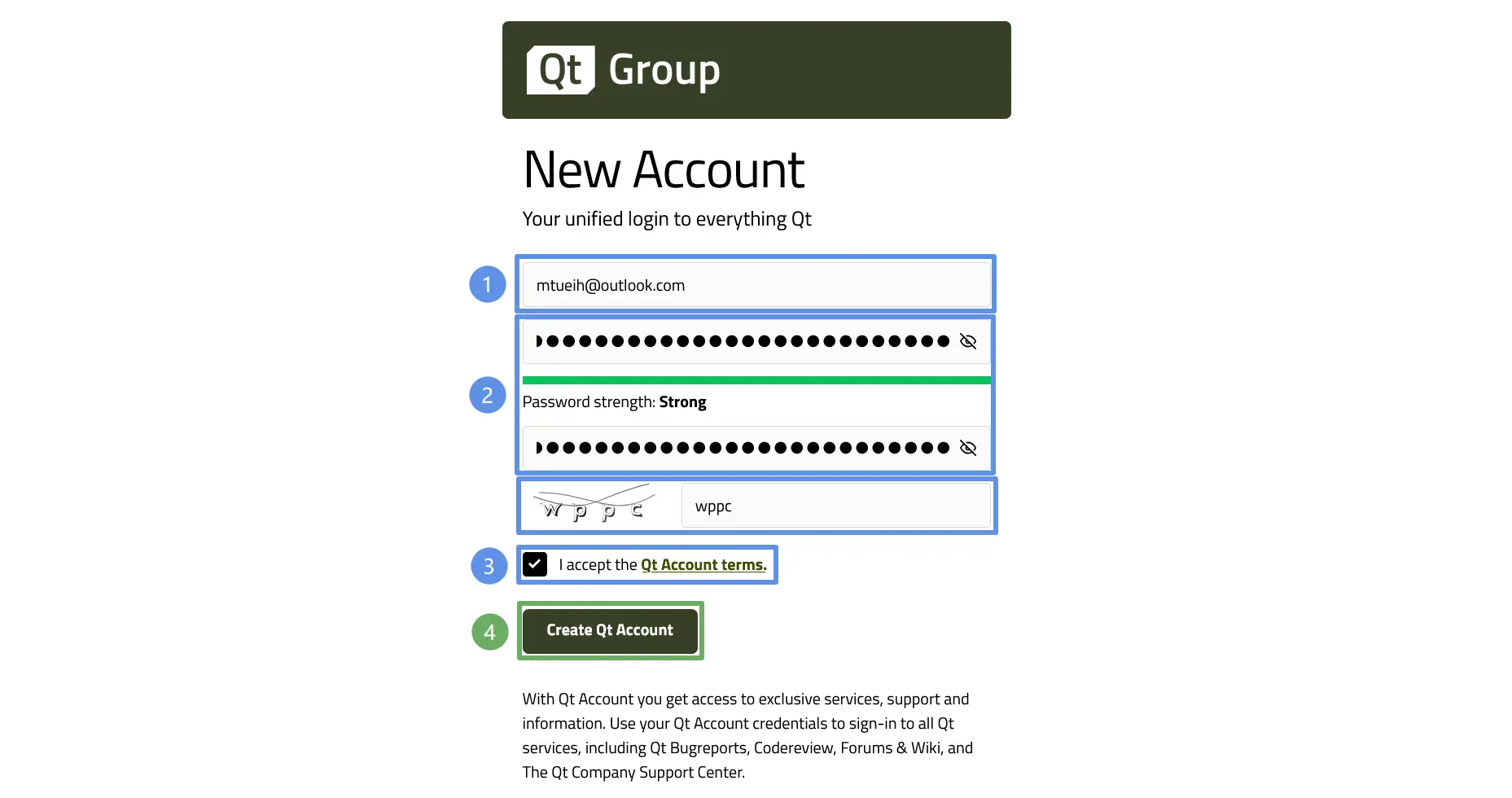
由于以后此账户可能会多次用到,但又达不到常用的程度(因为此账户就只是在 Qt 安装的时候需要用到),所以建议使用密码管理器(推荐 Bitwarden)来保存此账户的密码。
3、然后不出意外的话,就注册成功了:

但是注册成功之后,还需要激活,你的邮箱会收到一封包含确认链接的邮件,你需要点击该链接以激活此账户。
上面的页面可以关闭了。另外再次提醒要保管好密码。
4、进入你刚才用于注册的邮箱,找到刚才 Qt 发来的邮件,点击其中的确认链接:
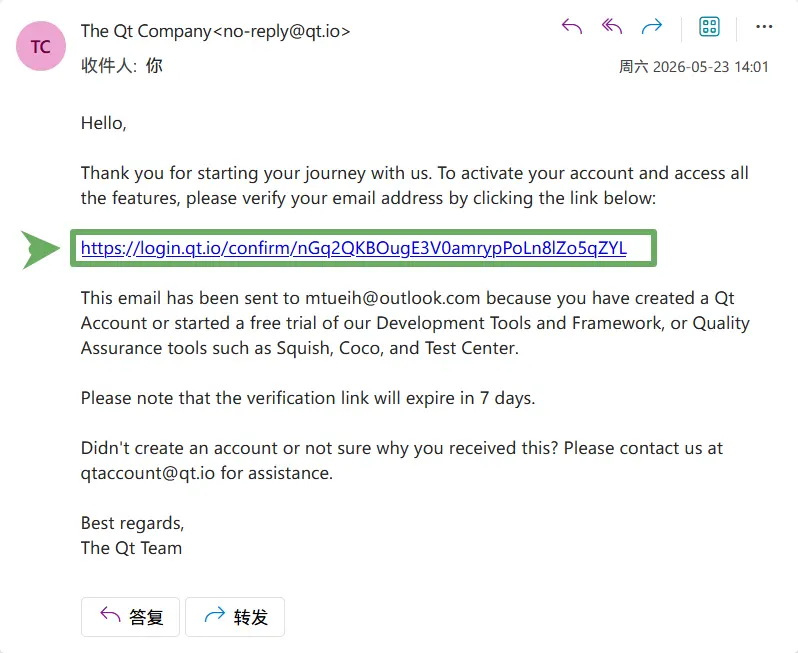
然后会进入一个表单页面,你需要填写一些信息才能完成激活:
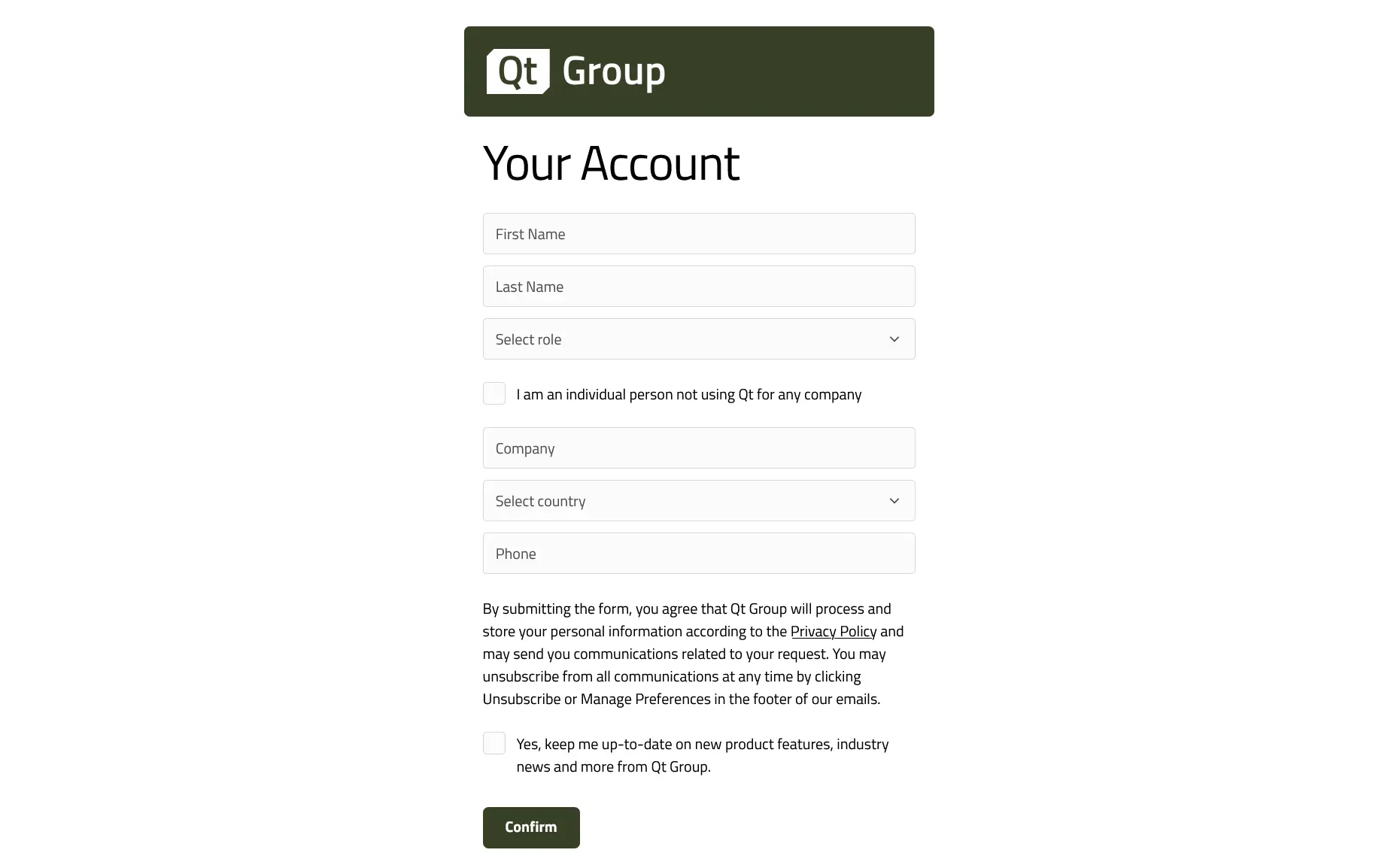
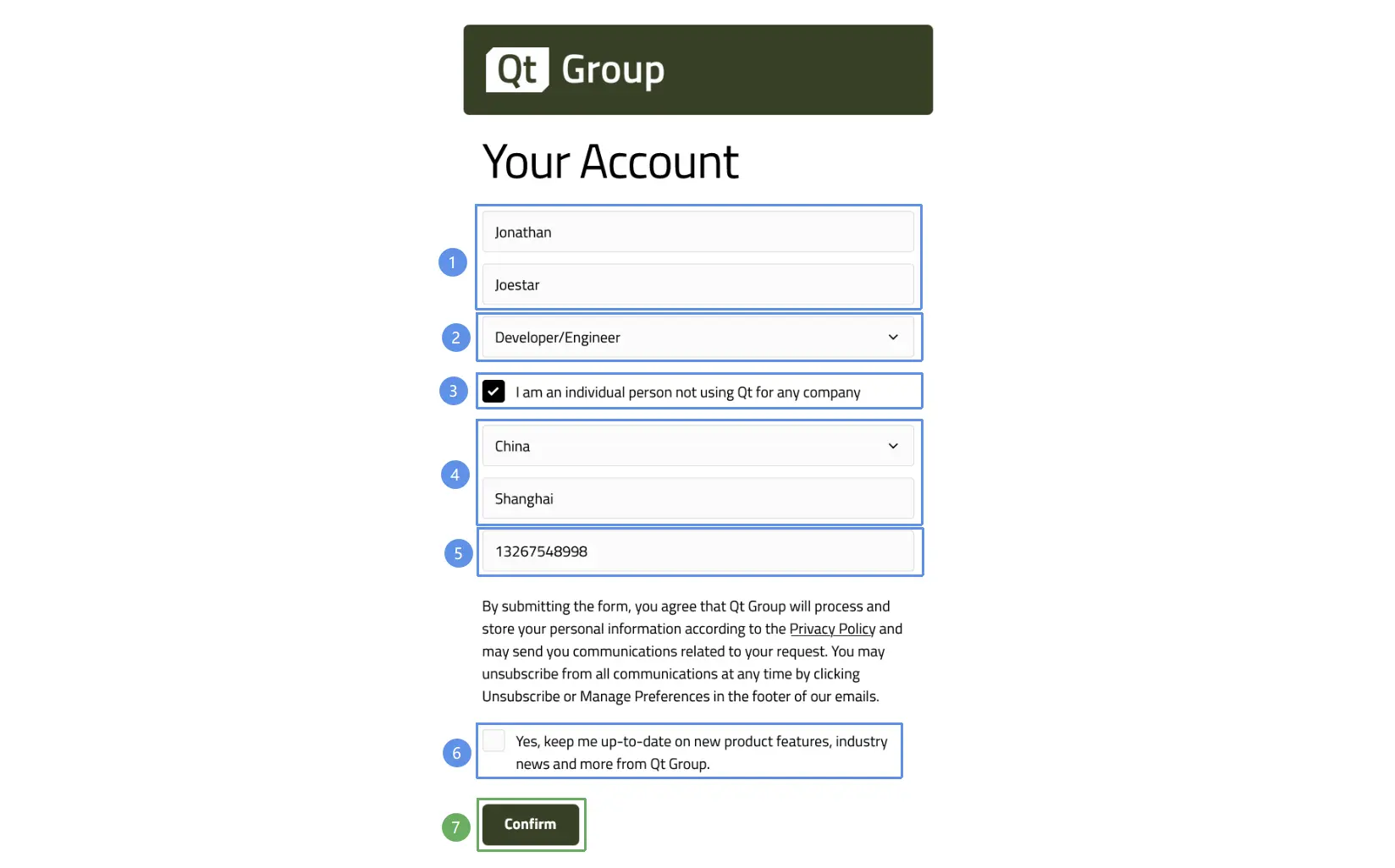
5、填写信息,然后点击【Confirm】:
信息并不需要一定得是真实的,所以你可以根据自己的情况填写。
然后不出意外的话,就会跳转到登录页面,并且页面中会有一行绿色文本(“Success! Please login to continue.”)提示激活成功:
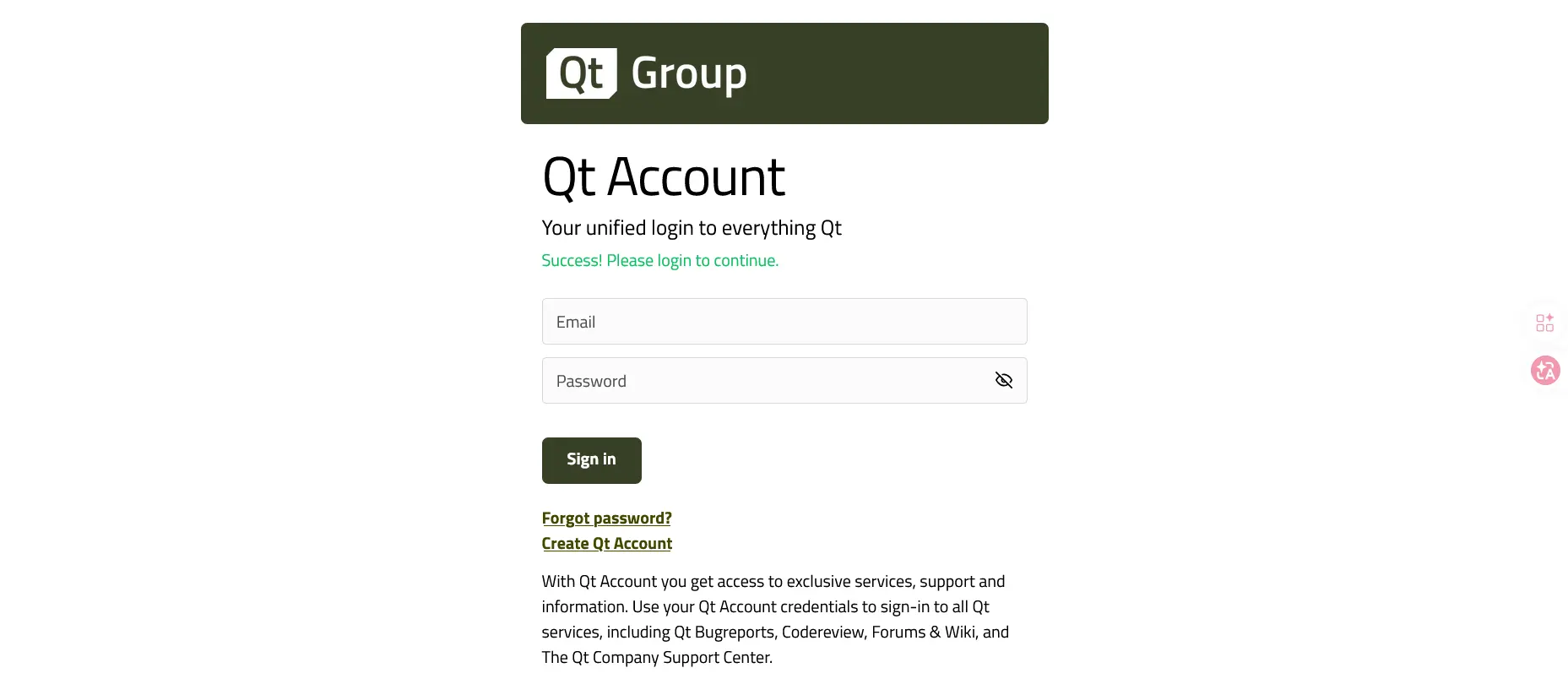
然而此时并不需要登录,我们只需要在安装过程中登录,而且注册完毕之后也并没有什么需要处理的事项,因此此页面可以关闭了。
到此 Qt 账户的注册就正式完成了。
【第二步】下载安装包
经实测,Qt 的安装,目前并没有能够通过包管理器来一键安装的解决方案,只能手动下载安装包来安装。你可以自行进入 Download Qt OSS: Get Qt Online Installer 页面下载安装包,也可以参考下面的步骤。
Qt OSS,即 Qt for Open Source Use,也就是 Qt 开源版。
Qt Online Installer,Qt 在线安装包,Qt 从某个版本开始,就不再支持离线安装包了,因此如果要使用最新版,就只能通过在线安装包来安装。(不建议为了避免在线安装而使用旧版,在线安装并没有什么坏处,而使用最新的版本几乎总是有好处的。)
1、进入 Download Qt OSS: Get Qt Online Installer 页面:
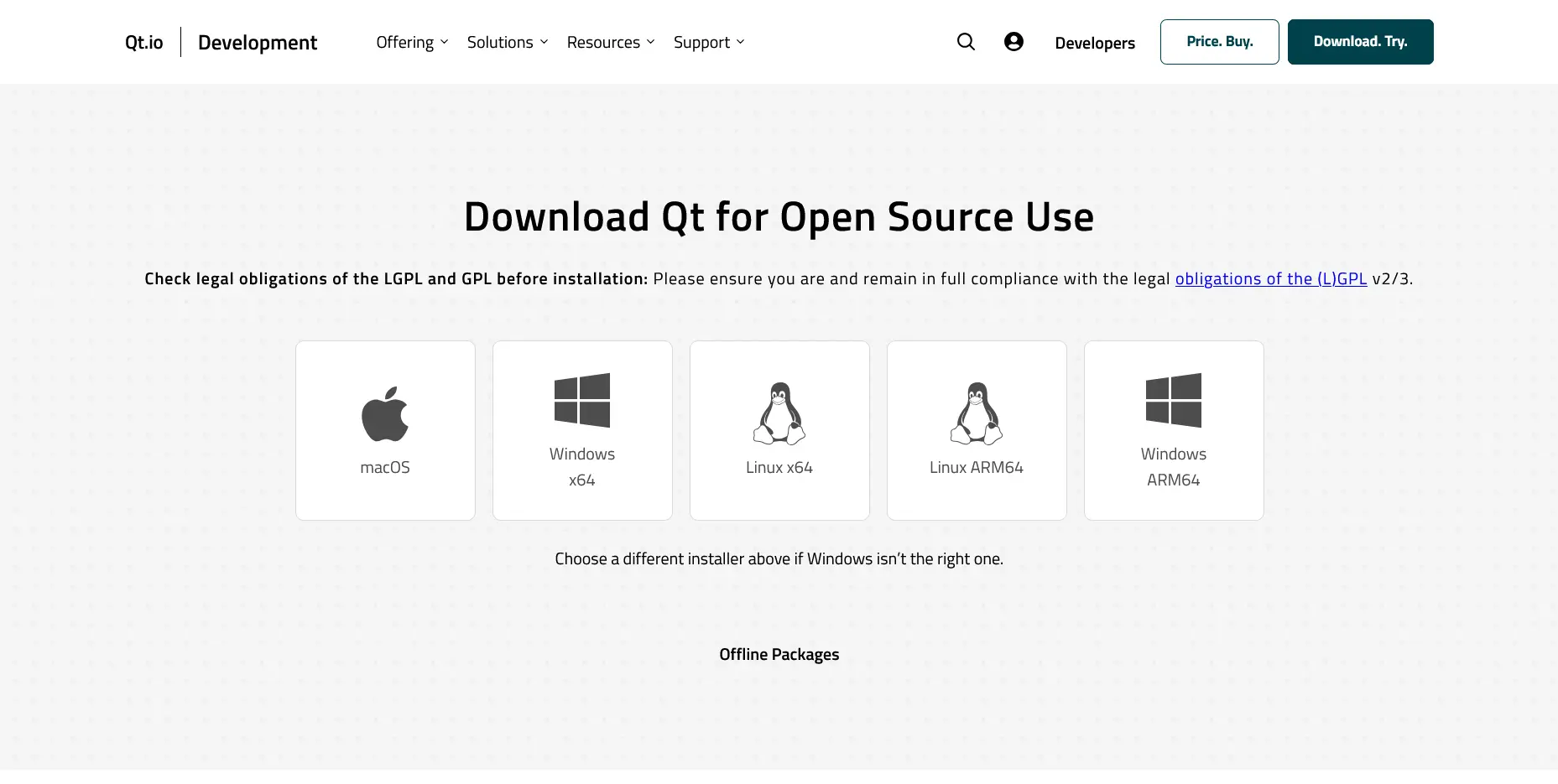
2、选择你的平台类型:
这里我以 Windows 平台为例。
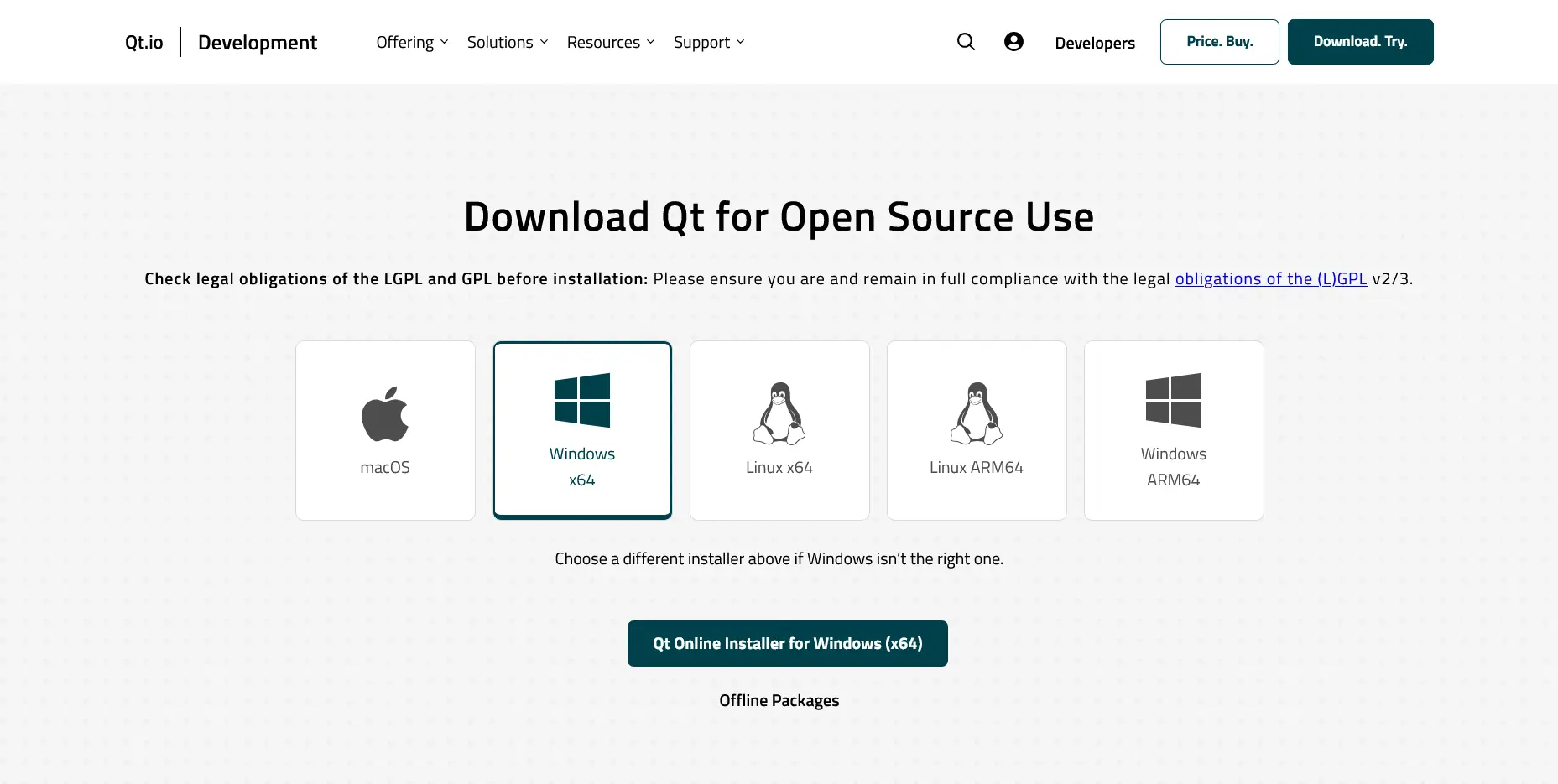
然后下方会出现【Qt Online Installer for Windows (x64)】(显示文本会根据你选择的平台而有所不同)的按钮。
3、点击【Qt Online Installer for Windows (x64)】按钮,即可开始下载。
安装包大小通常只有几十 MB,等待下载完成即可。
注意不要被安装包文件名中的版本号骗了,它只是 Qt 安装包的版本,并不是 Qt 库的版本。
【第三步】安装
如今的 Qt 在线安装包与以往大不相同了,安装过程变得很简单,你可以自行运行上一步下载的安装包以完成安装过程,也可以参考下面的步骤(不同版本的安装包可能存在细节差异,但思路大体不差)。
由于是在线安装包,因此整个安装过程都需要联网。
1、运行安装包:
首先映入眼帘的是欢迎界面,直接点击【下一步】以开始安装流程:
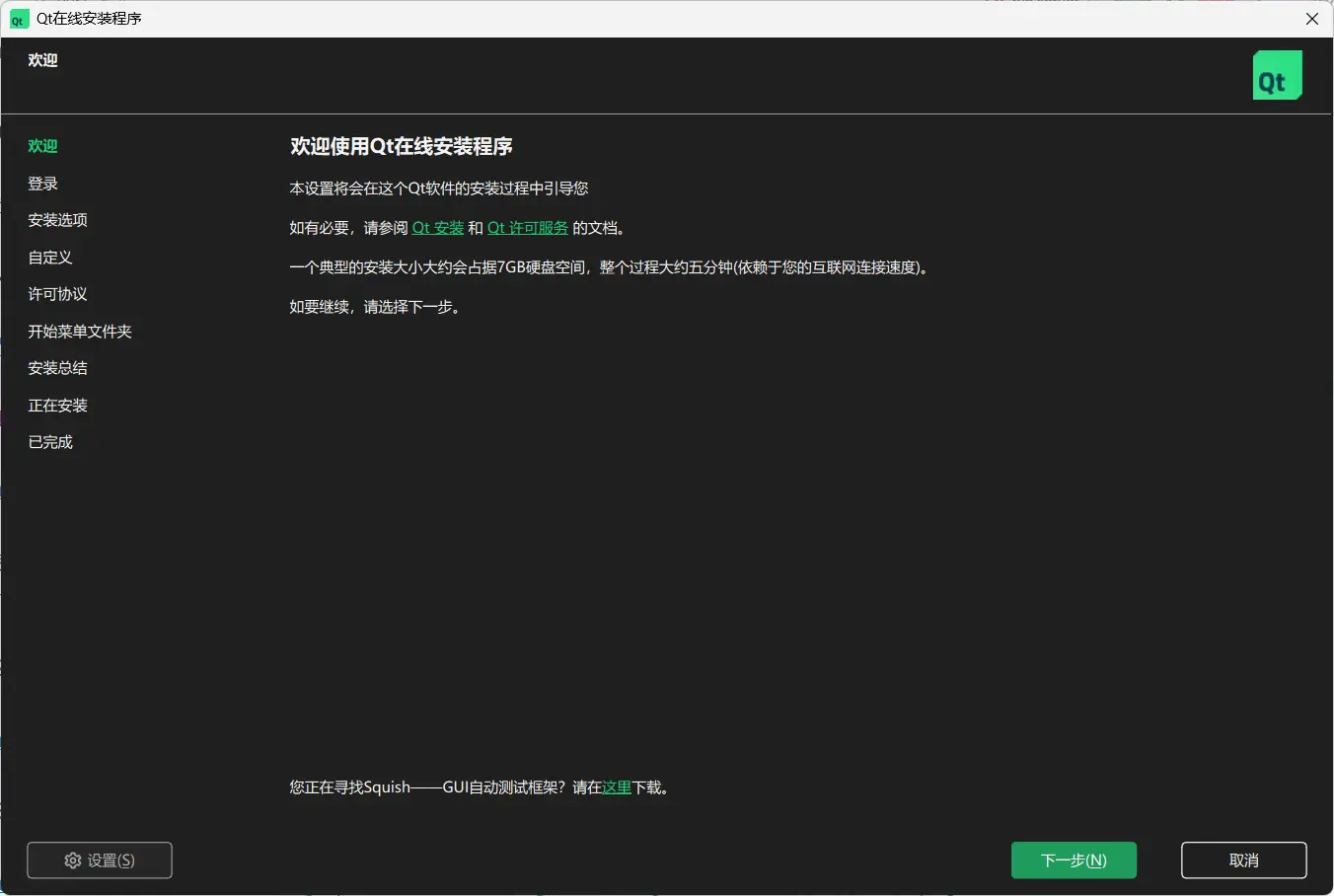
然后会做一些准备工作,随后就进入登录界面(我们之前的注册正是为此而准备的)。
2、填写登录信息,然后点击【下一步】以登录你的账户:
这一步中,关于是否同意数据收集以帮助 Qt 改进,我建议(当然只是建议)同意。
因为 Qt 真的是一个很棒的开源项目,尽管它有商业许可模式,但它的源代码一直都是开源的。并且 Qt 的开源许可证要求延伸作品也必须是开源的,这为开源社区做出了极大的贡献。它并不算是一个有很高盈利的项目,但项目的质量一直很高。当然,不应该只有开源才应该得到尊重,所有认真做产品的团队都应该得到支持。所以我真心希望 Qt 这个项目能够得到更多人(尤其是开发者)的支持🌷。
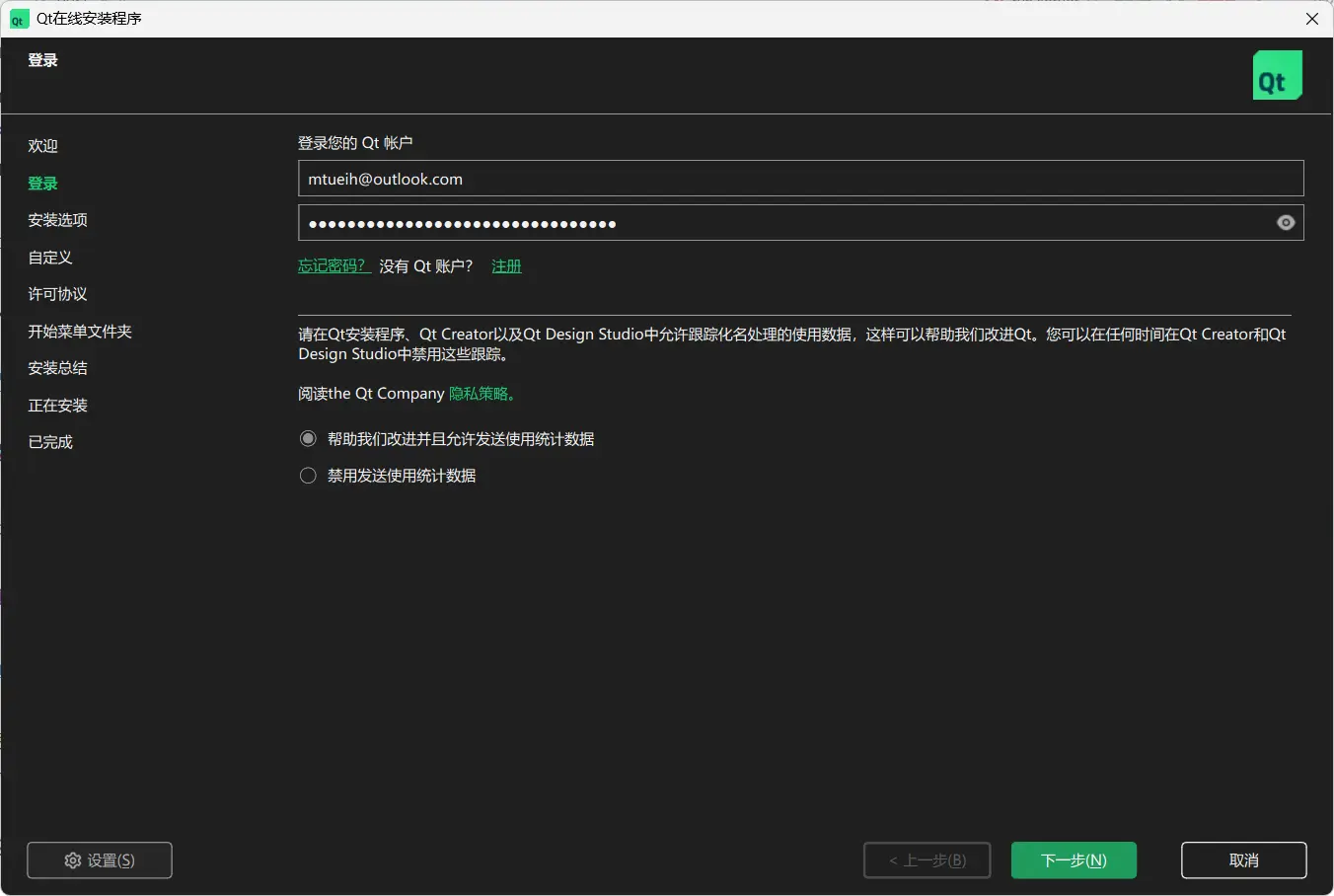
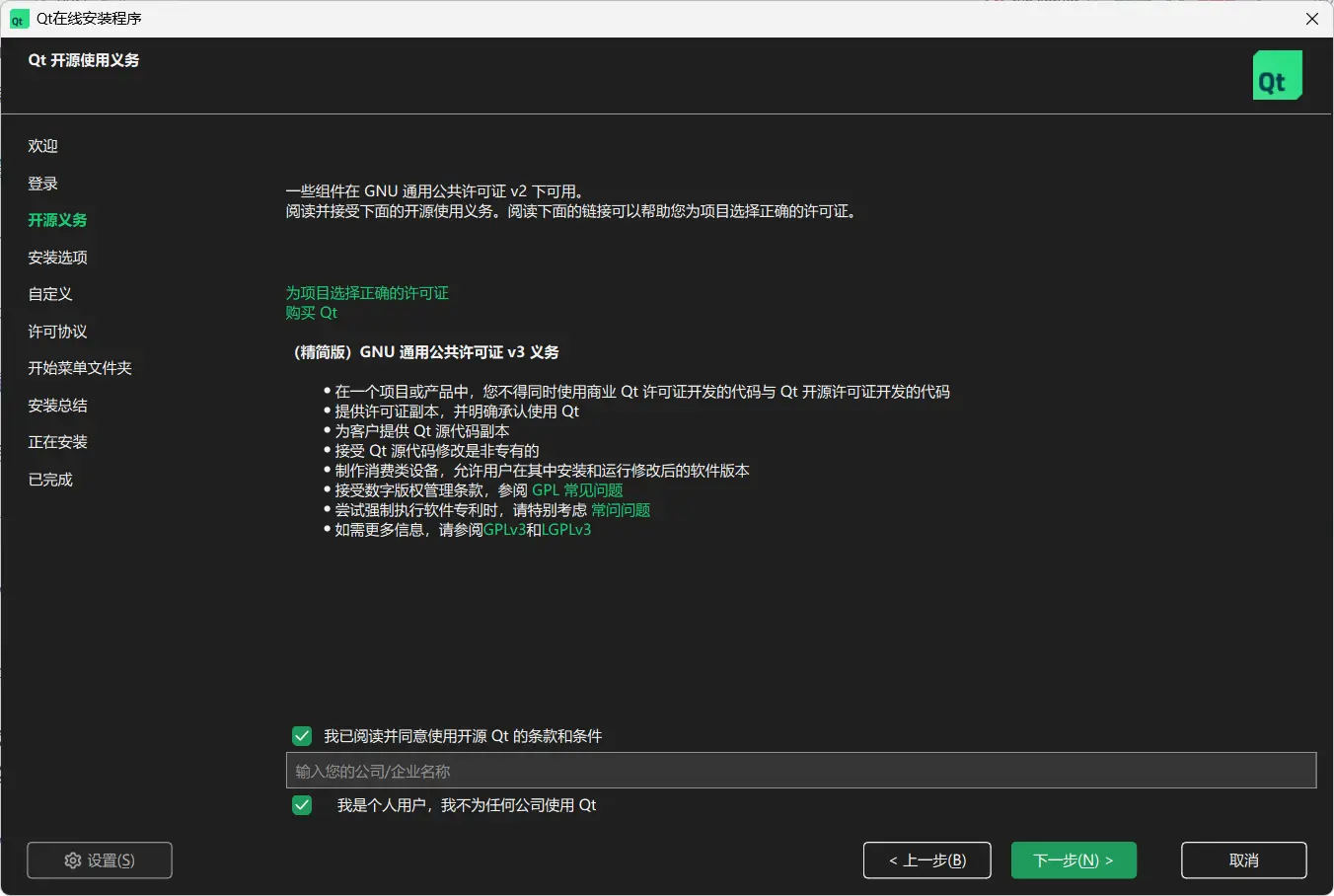
登录成功后,会进入开源义务界面,这一步主要是同意 Qt 本身的许可协议,以及选择是以个人还是企业的身份获得许可。
3、同意 Qt 许可协议,填写许可信息(如果是企业),然后点击【下一步】:
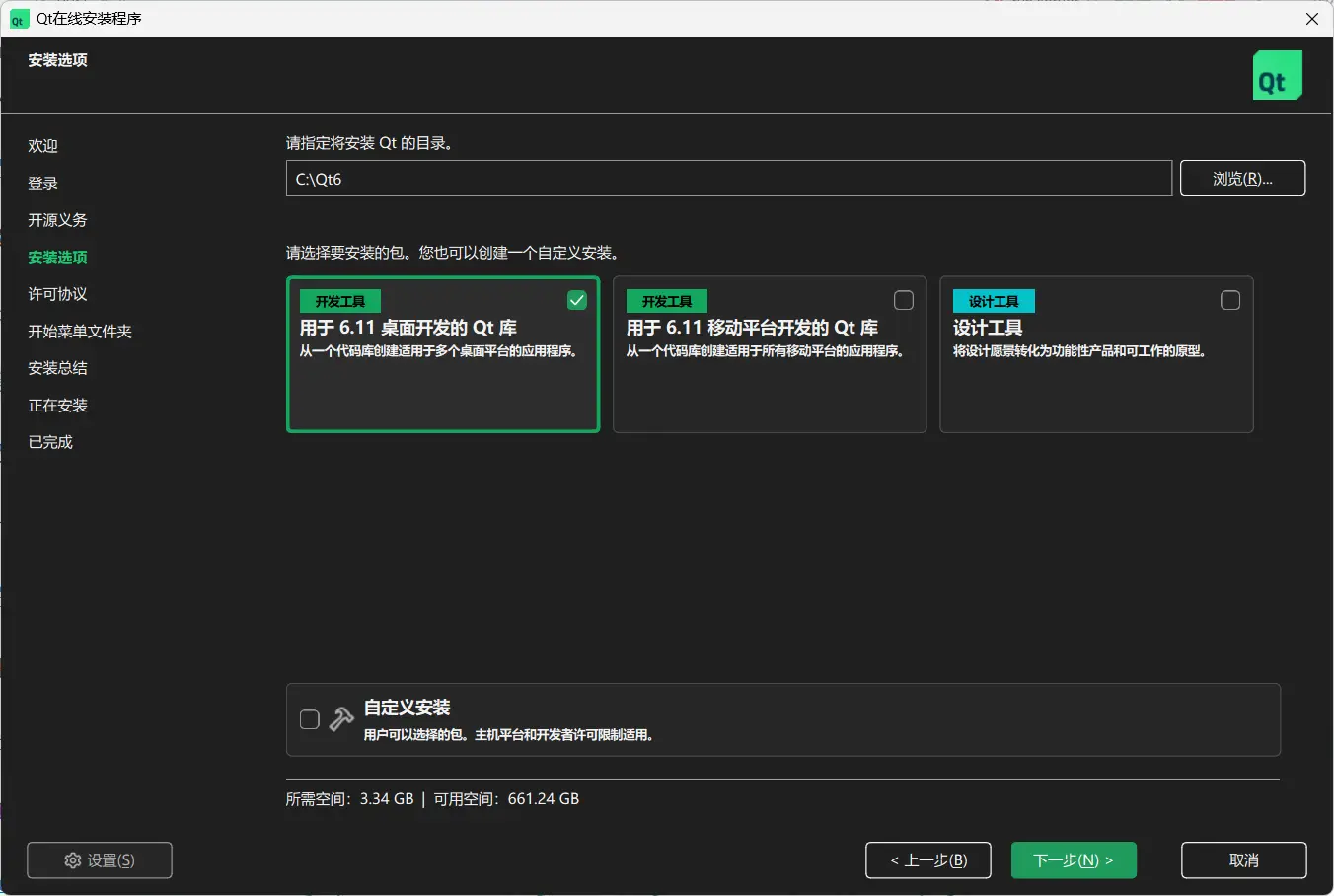
之后会进入安装选项界面,这一步有两件事,指定 Qt 的安装目录,以及选择要安装的包。
4、指定安装目录,选择要安装的包,然后点击【下一步】:
- 指定安装目录。默认安装目录为
C:\Qt,建议保持默认。如果需要修改,也请注意,路径中不要包含中文、空格等非 ASCLL 字符,这一点一直是软件开发领域的共识。这里由于我之前安装过,为了演示,改为C:\Qt6;
为何建议保持默认?因为有很多第三方开发工具,会到 Qt 的默认的安装目录下寻找 Qt,当然此行为是不应该被依赖的,但大多数情况下,保持默认能帮你节省很多的麻烦。
- 选择要安装的包。可以选择官方打包好的包,也可以自定义安装。官方打包好的包中,尽管不同的安装包版本略有差异,但大致上都会包含“用于桌面/移动平台开发的 Qt 库”这两个包,以及一个叫作“设计工具”的包。
这三个包分别用于不同的开发场景,如果你要开发桌面应用,那么通常选“用于桌面开发的 Qt 库”这个包就足够了,如果你要开发移动应用,那么通常选“用于移动开发的 Qt 库”这个包也就足够了。
而“设计工具”这个包,我觉得应该是用于这样的场景,当一个项目中的代码逻辑部分与图形界面部分分别交给不同的开发者时,负责设计图形界面的开发者可能只会用到设计工具,而不需要接触任何代码(类似于 Web 开发中的前后端分离)。
如果你不是特别清楚(比如团队大型项目,项目初期就有十分明确的约束),通常不建议自定义安装,因为你安装过后随时都能添加/删除组件,你不太可能一开始就知道自己以后会/不会用到哪些组件,后续如果发现有需要的组件,可以随时添加。
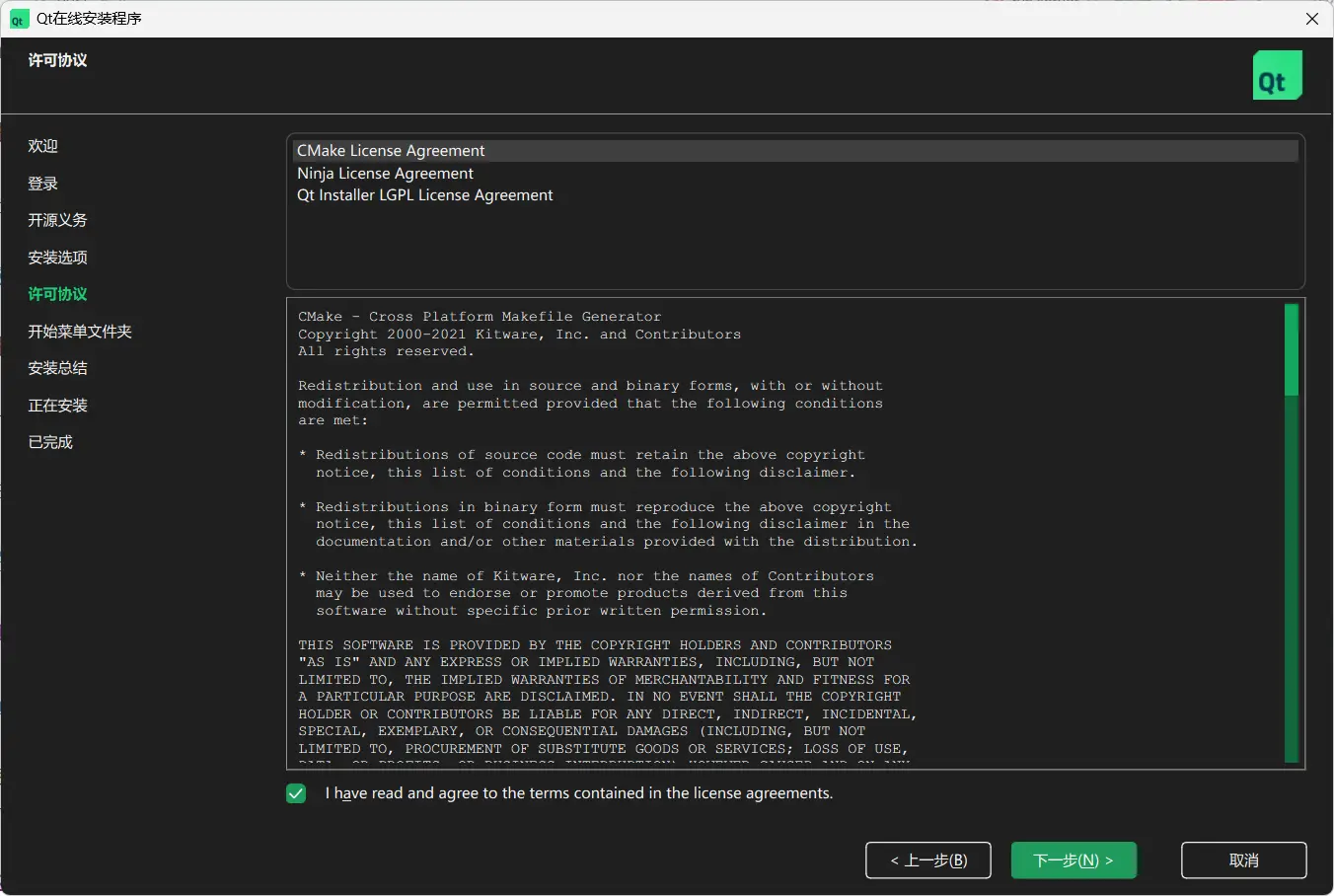
之后会进入许可协议界面,这一步主要是同意 Qt 所依赖的第三方项目(如 CMake)的开源协议。
5、同意许可协议,然后点击【下一步】:
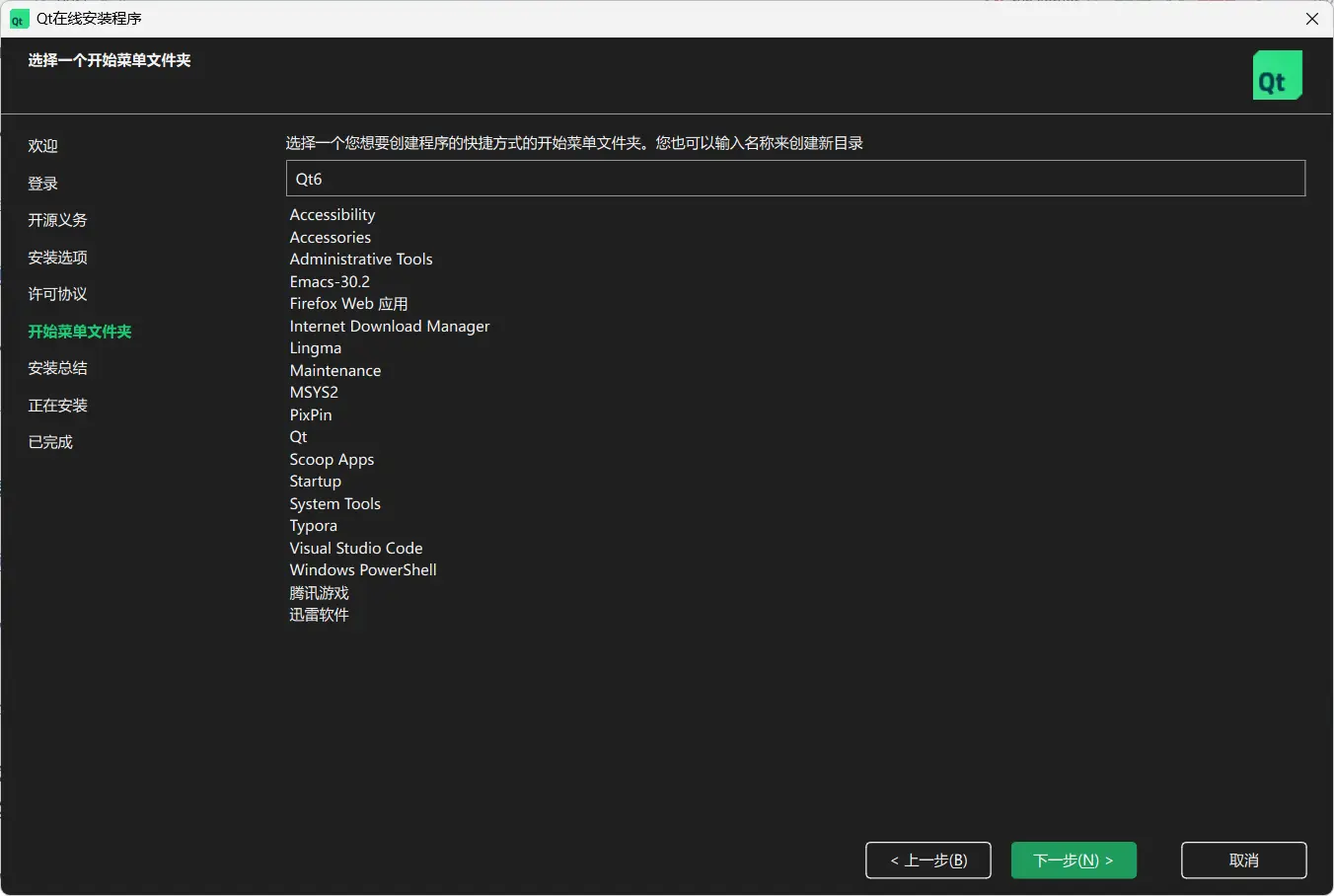
之后会进入开始菜单文件夹选择界面。
6、指定开始菜单文件夹,然后点击【下一步】:
这一步通常都没有修改的必要,它和 Qt 的安装位置没有任何关系,只是相关的快捷方式被放在哪而已。这里由于我之前安装过,为了演示,改为 C:\Qt6。
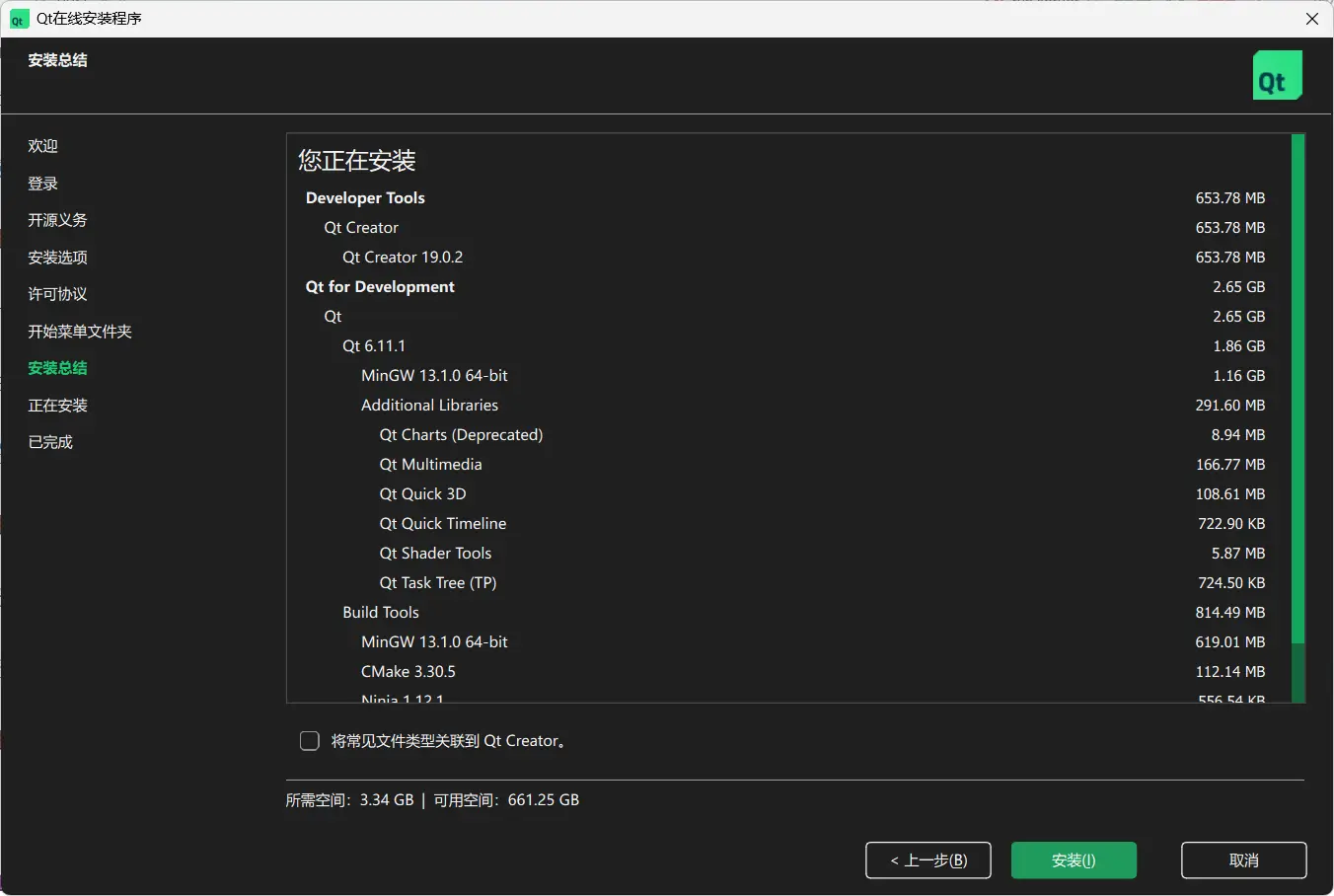
之后会进入安装总结界面,该界面会显示将会安装的组件,将会占用的空间信息,同时会提供一个选项,询问是否要将常见文件类型(通常是 C 和 C++ 的代码文件)关联到 Qt Creator,这个根据自己的情况进行选择即可。
7、点击【安装】以开始安装:
随后就正式进入实际的安装过程了,通常要下载几个 GB 的文件,所以会花点儿时间。
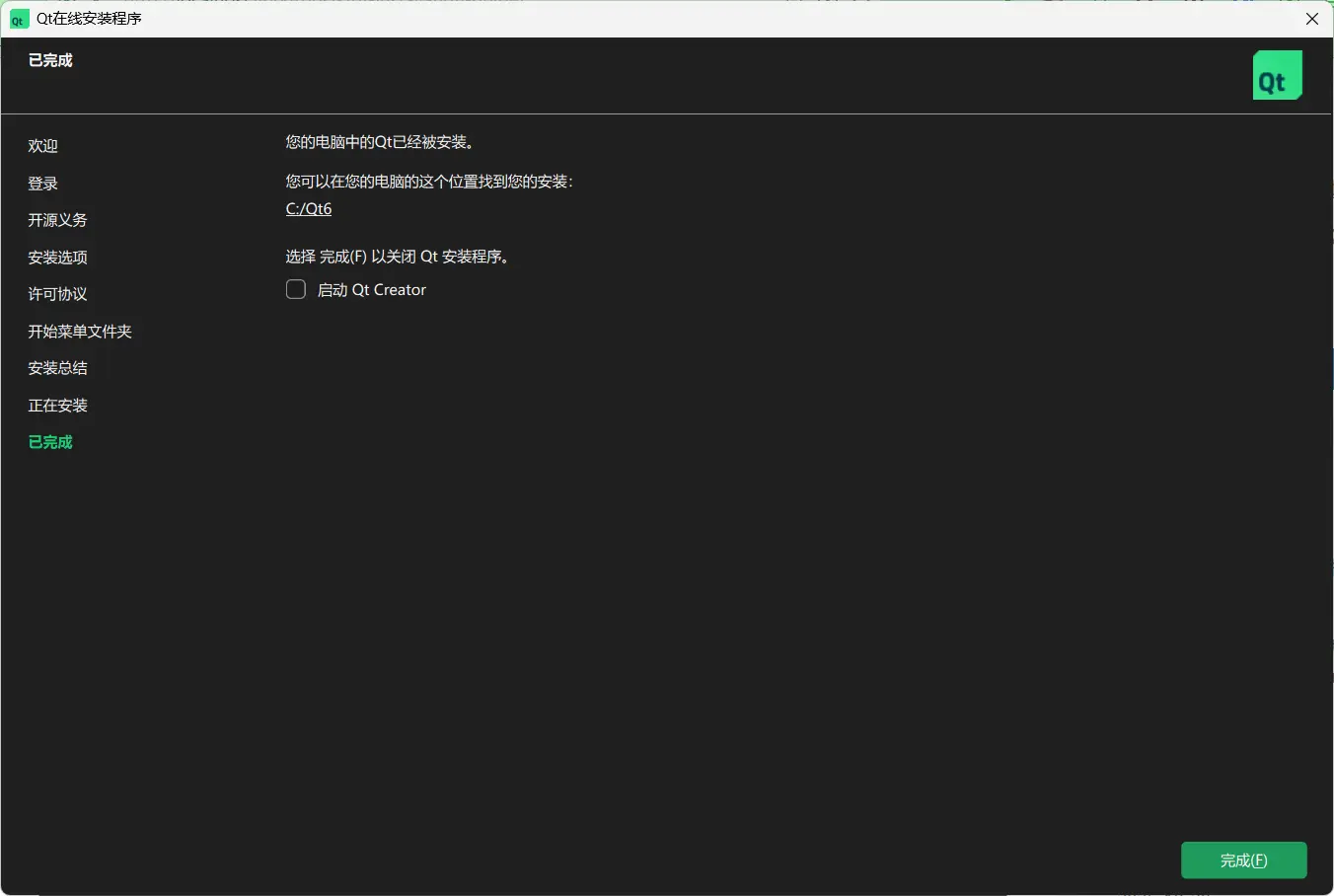
如果一切顺利的话,不久之后就会进入安装成功界面: